Domain hypoidöl.de kaufen?
Wir ziehen mit dem Projekt
hypoidöl.de um.
Sind Sie am Kauf der Domain
hypoidöl.de interessiert?
domain@kv-gmbh.de · 0541-91531010
Domain hypoidöl.de kaufen?
Wie kopiere ich eine ausgebaute bootfähige Festplatte?
Um eine ausgebaute bootfähige Festplatte zu kopieren, benötigst du eine andere Festplatte oder ein anderes Speichermedium mit ausreichend Speicherplatz. Du kannst dann eine Software zur Festplattenklonung verwenden, um den gesamten Inhalt der bootfähigen Festplatte auf das andere Speichermedium zu kopieren. Nach dem Kopiervorgang kannst du das neue Speichermedium als Ersatz für die alte Festplatte verwenden. **
Werden bootfähige SSDs von allen Systemen erkannt?
Bootfähige SSDs werden in der Regel von den meisten modernen Systemen erkannt, solange sie über die entsprechenden Anschlüsse (z.B. SATA oder NVMe) verfügen und das Betriebssystem die SSD unterstützt. Es kann jedoch vorkommen, dass ältere Systeme oder spezielle Hardwarekonfigurationen möglicherweise keine bootfähige SSD erkennen. In solchen Fällen kann es erforderlich sein, im BIOS oder UEFI des Systems entsprechende Einstellungen vorzunehmen, um die SSD als Bootlaufwerk zu aktivieren. **
Ähnliche Suchbegriffe für Bootfähige
Top-Angebote
Produkte zum Begriff Bootfähige:
-
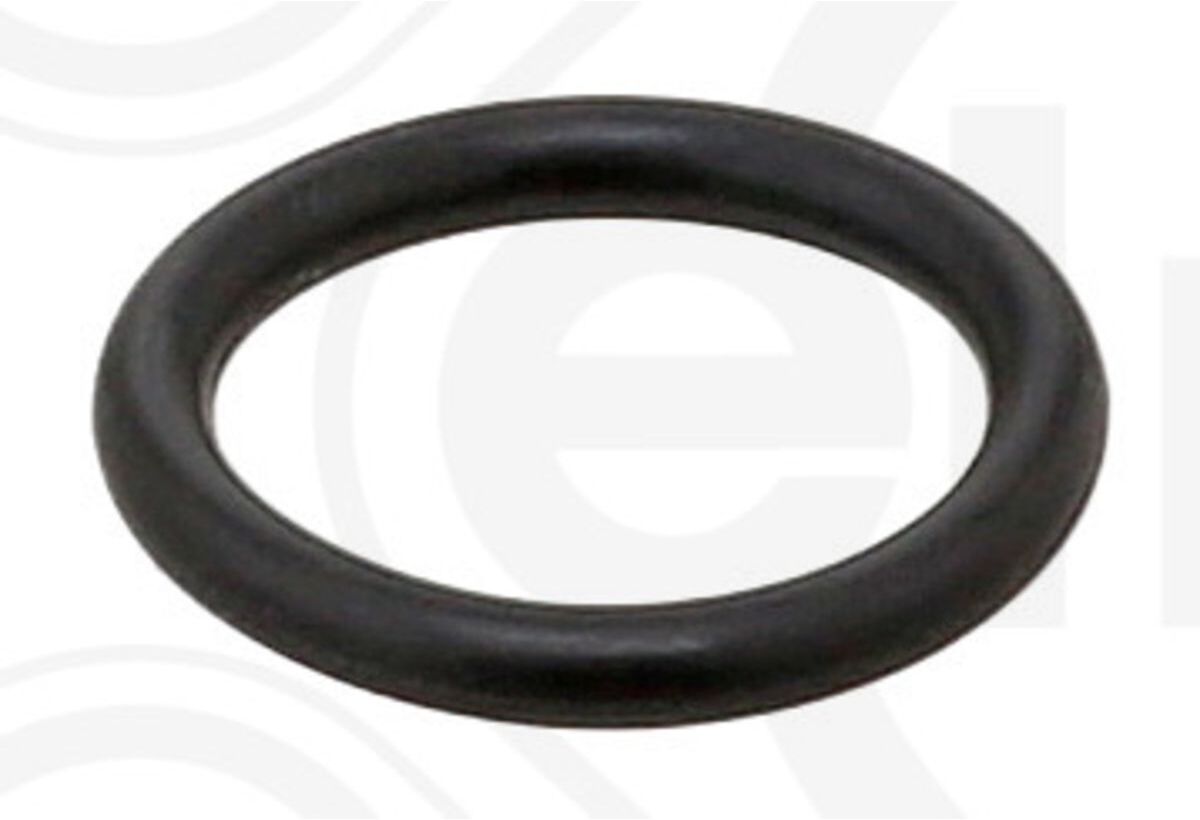
Dichtring, Ölkühler (Schmierung) ELRING 773.120Der Austausch eines defekten Dichtrings am Ölkühler beseitigt Undichtigkeiten, die zu Ölverlust oder einer gefährlichen Vermischung von Öl und Kühlwasser führen können. Ölkühler und Dichtungen sorgen für eine stabile Öltemperatur und Viskosität, was die Schmiereigenschaften des Motors optimiert.Der Dichtring, Ölkühler (Schmierung) ELRING 773.120 hat die Herstellernummer 773.120 und den Index EL773120. Dieses Ersatzteil ist unter anderem kompatibel mit Ford FIESTA VI Van, Ford FOCUS III Stufenheck, Ford FIESTA VII Van, Ford FOCUS III und Ford FIESTA VII. Jetzt Dichtring, Ölkühler (Schmierung) ELRING 773.120 bei Motointegrator bestellen.3,13 €*Versand: 6,99 €Sichere Weiterleitung zum Anbieter


-
Warum bootet der bootfähige USB-Stick nicht?
Es gibt mehrere mögliche Gründe, warum ein bootfähiger USB-Stick nicht bootet. Möglicherweise wurde der Stick nicht korrekt erstellt, indem das Betriebssystem-Image nicht richtig auf den Stick kopiert wurde. Es könnte auch sein, dass der Computer nicht richtig konfiguriert ist, um von einem USB-Gerät zu booten. Eine weitere Möglichkeit ist, dass der USB-Stick beschädigt ist und nicht mehr ordnungsgemäß funktioniert. **
-
Wie erstelle ich eine bootfähige ISO Datei?
Um eine bootfähige ISO-Datei zu erstellen, benötigst du zuerst eine Software wie z.B. Rufus oder Etcher. Öffne die Software und wähle die ISO-Datei aus, die du bootfähig machen möchtest. Stelle sicher, dass du einen leeren USB-Stick oder eine leere DVD bereit hast, da die Datei darauf kopiert wird. Starte dann den Kopiervorgang und warte, bis die ISO-Datei erfolgreich auf das Laufwerk übertragen wurde. Sobald der Vorgang abgeschlossen ist, kannst du den bootfähigen USB-Stick oder die bootfähige DVD verwenden, um das Betriebssystem oder die Software zu installieren. **
-
Wie brenne ich eine bootfähige ISO Datei?
Um eine bootfähige ISO-Datei zu brennen, benötigen Sie ein Brennprogramm wie z.B. Rufus, ImgBurn oder Nero. Zuerst müssen Sie das Brennprogramm öffnen und die ISO-Datei auswählen. Stellen Sie sicher, dass Sie einen leeren DVD-Rohling in das Laufwerk einlegen. Wählen Sie die Option zum Brennen der ISO-Datei als bootfähige Disc aus und starten Sie den Brennvorgang. Sobald der Vorgang abgeschlossen ist, können Sie die bootfähige Disc verwenden, um Ihren Computer von ihr zu starten. **
-
Wie erstelle ich eine bootfähige Linux DVD?
Um eine bootfähige Linux DVD zu erstellen, benötigst du zuerst ein ISO-Image der Linux-Distribution, die du verwenden möchtest. Anschließend musst du ein Brennprogramm wie z.B. Rufus oder Etcher herunterladen und installieren. Öffne das Brennprogramm, wähle das ISO-Image aus und lege eine leere DVD in dein Laufwerk ein. Starte den Brennvorgang und warte, bis die DVD fertig ist. Sobald der Vorgang abgeschlossen ist, kannst du die DVD in deinen Computer einlegen und von ihr booten, um das Linux-Betriebssystem zu installieren oder zu verwenden. **


Warum wird der bootfähige USB-Stick nicht angezeigt?
Es gibt mehrere mögliche Gründe, warum ein bootfähiger USB-Stick nicht angezeigt wird. Möglicherweise ist der USB-Anschluss defekt oder der Stick wurde nicht korrekt formatiert. Es könnte auch sein, dass das BIOS des Computers nicht richtig konfiguriert ist, um von einem USB-Stick zu booten. **
Wird der bootfähige USB-Stick im BIOS nicht erkannt?
Es gibt mehrere mögliche Gründe, warum ein bootfähiger USB-Stick im BIOS nicht erkannt wird. Es könnte sein, dass der USB-Anschluss defekt ist oder nicht richtig konfiguriert wurde. Es könnte auch sein, dass der USB-Stick selbst beschädigt ist oder nicht richtig formatiert wurde. Es ist auch möglich, dass das BIOS nicht richtig konfiguriert ist, um von einem USB-Gerät zu booten. **
Top-Angebote
Produkte zum Begriff Bootfähige:
-
Dichtring, Ölkühler (Schmierung) ELRING 773.120Der Austausch eines defekten Dichtrings am Ölkühler beseitigt Undichtigkeiten, die zu Ölverlust oder einer gefährlichen Vermischung von Öl und Kühlwasser führen können. Ölkühler und Dichtungen sorgen für eine stabile Öltemperatur und Viskosität, was die Schmiereigenschaften des Motors optimiert.Der Dichtring, Ölkühler (Schmierung) ELRING 773.120 hat die Herstellernummer 773.120 und den Index EL773120. Dieses Ersatzteil ist unter anderem kompatibel mit Ford FIESTA VI Van, Ford FOCUS III Stufenheck, Ford FIESTA VII Van, Ford FOCUS III und Ford FIESTA VII. Jetzt Dichtring, Ölkühler (Schmierung) ELRING 773.120 bei Motointegrator bestellen.3,13 €*Versand: 6,99 €Sichere Weiterleitung zum Anbieter
-
Wie kopiere ich eine ausgebaute bootfähige Festplatte?
Um eine ausgebaute bootfähige Festplatte zu kopieren, benötigst du eine andere Festplatte oder ein anderes Speichermedium mit ausreichend Speicherplatz. Du kannst dann eine Software zur Festplattenklonung verwenden, um den gesamten Inhalt der bootfähigen Festplatte auf das andere Speichermedium zu kopieren. Nach dem Kopiervorgang kannst du das neue Speichermedium als Ersatz für die alte Festplatte verwenden. **
-
Werden bootfähige SSDs von allen Systemen erkannt?
Bootfähige SSDs werden in der Regel von den meisten modernen Systemen erkannt, solange sie über die entsprechenden Anschlüsse (z.B. SATA oder NVMe) verfügen und das Betriebssystem die SSD unterstützt. Es kann jedoch vorkommen, dass ältere Systeme oder spezielle Hardwarekonfigurationen möglicherweise keine bootfähige SSD erkennen. In solchen Fällen kann es erforderlich sein, im BIOS oder UEFI des Systems entsprechende Einstellungen vorzunehmen, um die SSD als Bootlaufwerk zu aktivieren. **
-
Warum bootet der bootfähige USB-Stick nicht?
Es gibt mehrere mögliche Gründe, warum ein bootfähiger USB-Stick nicht bootet. Möglicherweise wurde der Stick nicht korrekt erstellt, indem das Betriebssystem-Image nicht richtig auf den Stick kopiert wurde. Es könnte auch sein, dass der Computer nicht richtig konfiguriert ist, um von einem USB-Gerät zu booten. Eine weitere Möglichkeit ist, dass der USB-Stick beschädigt ist und nicht mehr ordnungsgemäß funktioniert. **
-
Wie erstelle ich eine bootfähige ISO Datei?
Um eine bootfähige ISO-Datei zu erstellen, benötigst du zuerst eine Software wie z.B. Rufus oder Etcher. Öffne die Software und wähle die ISO-Datei aus, die du bootfähig machen möchtest. Stelle sicher, dass du einen leeren USB-Stick oder eine leere DVD bereit hast, da die Datei darauf kopiert wird. Starte dann den Kopiervorgang und warte, bis die ISO-Datei erfolgreich auf das Laufwerk übertragen wurde. Sobald der Vorgang abgeschlossen ist, kannst du den bootfähigen USB-Stick oder die bootfähige DVD verwenden, um das Betriebssystem oder die Software zu installieren. **
Ähnliche Suchbegriffe für Bootfähige
-
JRL Professionelles Maschinenöl – Pflege & maximale Leistung für Clipper und KlingenProduktinformationen Das JRL Maschinenöl ist die ideale Lösung, um die Leistung, Präzision und Lebensdauer deiner Haarschneidemaschine und Klingen zu optimieren. Entwickelt für den professionellen Einsatz, sorgt es für reibungsloses Arbeiten und dauerhaft scharfe Schneideergebnisse. Optimale Pflege für deine Schneidewerkzeuge Eine regelmäßige Anwendung verbessert die Funktion deiner Geräte spürbar: • Reduziert Reibung und Verschleiß • Sorgt für ruhigeren Betrieb • Hält die Klingen länger scharf Schutz vor Korrosion & Abnutzung Die ultradünne Schutzschicht legt sich gleichmäßig über die Klinge und bietet einen effektiven Korrosionsschutz. Dadurch bleiben deine Werkzeuge auch bei häufiger Nutzung zuverlässig und langlebig. Hochreines, professionelles Öl Das Maschinenöl ist: • Farblos • Geruchlos • Nicht verschmutzend • Hochrein Ideal für den Einsatz im Barbershop, Friseursalon oder zu Hause. Sparsame Anwendung Bereits 1–2 Tropfen genügen, um deine Klingen optimal zu pflegen und die Leistung dauerhaft zu sichern. Produktvorteile: • Verbessert die Schneidleistung von Clippern & Trimmern • Reduziert Geräusche und Reibung • Schützt vor Korrosion • Verlängert die Lebensdauer von Klingen und Geräten • Hochreines, farb- und geruchloses Mineralöl • Sehr ergiebig – nur wenige Tropfen notwendig Herstellerinformationen3,65 €*Versand: 4,99 €Sichere Weiterleitung zum Anbieter
-
Reduzierstück Druckluftregler mit Luftfilter und Schmierung grau G01179Reduzierstück Druckluftregler mit Luftfilter und Schmierung ⭐⭐⭐⭐⭐ ➡️ 2-Element-Getriebe mit Luftfilter und Schmierung . Der Druckminderer mit Filter dient zur Aufrechterhaltung des konstanten Arbeitsdrucks, der für den korrekten Betrieb von u.a. Farbpistolen, Schlagschraubern, Schleifmaschinen usw. erforderlich ist. Darüber hinaus filtert, entwässert, entölt und trennt das Gerät Verunreinigungen ab. Ideal für Werkzeuge, die geschmiert werden müssen. Der leistungsstarke Schmierstoffgeber ölt das Werkzeug während des Betriebs. Der Luftfilter filtert die Luft von Wassertröpfchen und verhindert so Tropfen beim Lackieren sowie Korrosion am Werkzeug. ➡️ Produktmerkmale: ✔️ Ideal für Werkzeuge, die geschmiert werden müssen ✔️ manueller Kondensatablass ✔️ 40-Mikron-Filterelement ✔️ Einstellung der Schmierungsintensität ✔️ Polycarbonat-Tank ✔️ maximaler Betriebsdruck 1 MPa ➡️ Technische Angaben: ✔️ maximaler Betriebsdruck: 1 MPa ✔️ Durchmesser des Luftanschlussgewindes: 1/4" ✔️ maximale Betriebstemperatur: 60°C ✔️ Material des Tanks: Polycarbonat ✔️ Empfohlenes Öl: ISO - VG32 ✔️ Druckregelbereich: 0,5 - 10 bar ✔️ maximaler Durchfluss: bei 6 bar - 1200 Liter17,89 €*Versand: 5,99 €Sichere Weiterleitung zum Anbieter
-
Wie brenne ich eine bootfähige ISO Datei?
Um eine bootfähige ISO-Datei zu brennen, benötigen Sie ein Brennprogramm wie z.B. Rufus, ImgBurn oder Nero. Zuerst müssen Sie das Brennprogramm öffnen und die ISO-Datei auswählen. Stellen Sie sicher, dass Sie einen leeren DVD-Rohling in das Laufwerk einlegen. Wählen Sie die Option zum Brennen der ISO-Datei als bootfähige Disc aus und starten Sie den Brennvorgang. Sobald der Vorgang abgeschlossen ist, können Sie die bootfähige Disc verwenden, um Ihren Computer von ihr zu starten. **
-
Wie erstelle ich eine bootfähige Linux DVD?
Um eine bootfähige Linux DVD zu erstellen, benötigst du zuerst ein ISO-Image der Linux-Distribution, die du verwenden möchtest. Anschließend musst du ein Brennprogramm wie z.B. Rufus oder Etcher herunterladen und installieren. Öffne das Brennprogramm, wähle das ISO-Image aus und lege eine leere DVD in dein Laufwerk ein. Starte den Brennvorgang und warte, bis die DVD fertig ist. Sobald der Vorgang abgeschlossen ist, kannst du die DVD in deinen Computer einlegen und von ihr booten, um das Linux-Betriebssystem zu installieren oder zu verwenden. **
-
Warum wird der bootfähige USB-Stick nicht angezeigt?
Es gibt mehrere mögliche Gründe, warum ein bootfähiger USB-Stick nicht angezeigt wird. Möglicherweise ist der USB-Anschluss defekt oder der Stick wurde nicht korrekt formatiert. Es könnte auch sein, dass das BIOS des Computers nicht richtig konfiguriert ist, um von einem USB-Stick zu booten. **
-
Wird der bootfähige USB-Stick im BIOS nicht erkannt?
Es gibt mehrere mögliche Gründe, warum ein bootfähiger USB-Stick im BIOS nicht erkannt wird. Es könnte sein, dass der USB-Anschluss defekt ist oder nicht richtig konfiguriert wurde. Es könnte auch sein, dass der USB-Stick selbst beschädigt ist oder nicht richtig formatiert wurde. Es ist auch möglich, dass das BIOS nicht richtig konfiguriert ist, um von einem USB-Gerät zu booten. **
* Alle Preise verstehen sich inklusive der gesetzlichen Mehrwertsteuer und ggf. zuzüglich Versandkosten. Die Angebotsinformationen basieren auf den Angaben des jeweiligen Shops und werden über automatisierte Prozesse aktualisiert. Eine Aktualisierung in Echtzeit findet nicht statt, so dass es im Einzelfall zu Abweichungen kommen kann. ** Hinweis: Teile dieses Inhalts wurden von KI erstellt.