Domain hypoidöl.de kaufen?
Wir ziehen mit dem Projekt
hypoidöl.de um.
Sind Sie am Kauf der Domain
hypoidöl.de interessiert?
domain@kv-gmbh.de · 0541-91531010
Domain hypoidöl.de kaufen?
Wie aktiviere ich Entwickleroptionen?
Um die Entwickleroptionen auf einem Android-Gerät zu aktivieren, musst du zuerst in die Einstellungen deines Geräts gehen. Suche dort nach dem Punkt "Über das Telefon" oder "Telefoninfo". Tippe dann mehrmals hintereinander auf die Build-Nummer, bis eine Meldung erscheint, dass die Entwickleroptionen aktiviert wurden. Nun kannst du in den Einstellungen unter "System" die Entwickleroptionen finden und aktivieren. Dort hast du Zugriff auf erweiterte Einstellungen, die normalerweise für Entwickler gedacht sind. **
Wo finde ich Entwickleroptionen s7?
Die Entwickleroptionen auf einem Samsung Galaxy S7 können aktiviert werden, indem man zuerst in die Einstellungen des Geräts geht. Dort scrollt man ganz nach unten und wählt den Punkt "Telefoninfo" oder "Über das Telefon" aus. Anschließend tippt man mehrmals hintereinander auf die Build-Nummer, bis eine Meldung erscheint, dass die Entwickleroptionen freigeschaltet wurden. Nun kann man in den Einstellungen unter "Entwickleroptionen" verschiedene erweiterte Einstellungen vornehmen, um beispielsweise USB-Debugging zu aktivieren oder den Bildschirm-Overlay zu steuern. **
Ähnliche Suchbegriffe für Entwickleroptionen
Top-Angebote
Produkte zum Begriff Entwickleroptionen:
-
STAHLWILLE Automobil-Spannungsprüfer-SatzEigenschaften:Prüfgerät für die Kfz-Elektrik und -Elektronik3-48 VSpannungsanzeige durch 2 LED (Leuchtdioden) - Spannung und Plus- oder Minuspol Inhalt 3-teilig: 1 Grundgerät mit 1,5 m Zuleitung, Prüfspitze, integrierter Stechnadel mit Schiebemechanik 1 Krokodilklemme 1 Klauengreifer54,45 €*Versand: 5,99 €Sichere Weiterleitung zum Anbieter
-
FACOM Automobil Multifunktions-PruefgeraetAutomobil Multifunktions-PrüfgerätProduktstärken:Einfache Bedienung durch einfache Menügestaltung und die Beschränkung auf den KFZ notwendigen Funktionen eines MultimetersRobustes, gummiertes Gehäuse beständig gegen alle gängigen WerkstattchemikalienGroßdimensioniertes, beleuchtetes DisplayFunktionen:DurchgnagsprüfungGleichstrommessung 0-49VWiderstandsmessung: 0-40MWSicherheitsalarm (akustisch & visuell),wenn das Gerät falsch eingesetzt wirdTechnische Daten:Gewicht: 0,38kgAnwendungsbeispiele:AutomotiveLieferumfang:Extra lange PrüfspitzenPrüfkabelKrokodilklemmenSchutzhülle141,25 €*Versand: 0,00 €Sichere Weiterleitung zum Anbieter
-
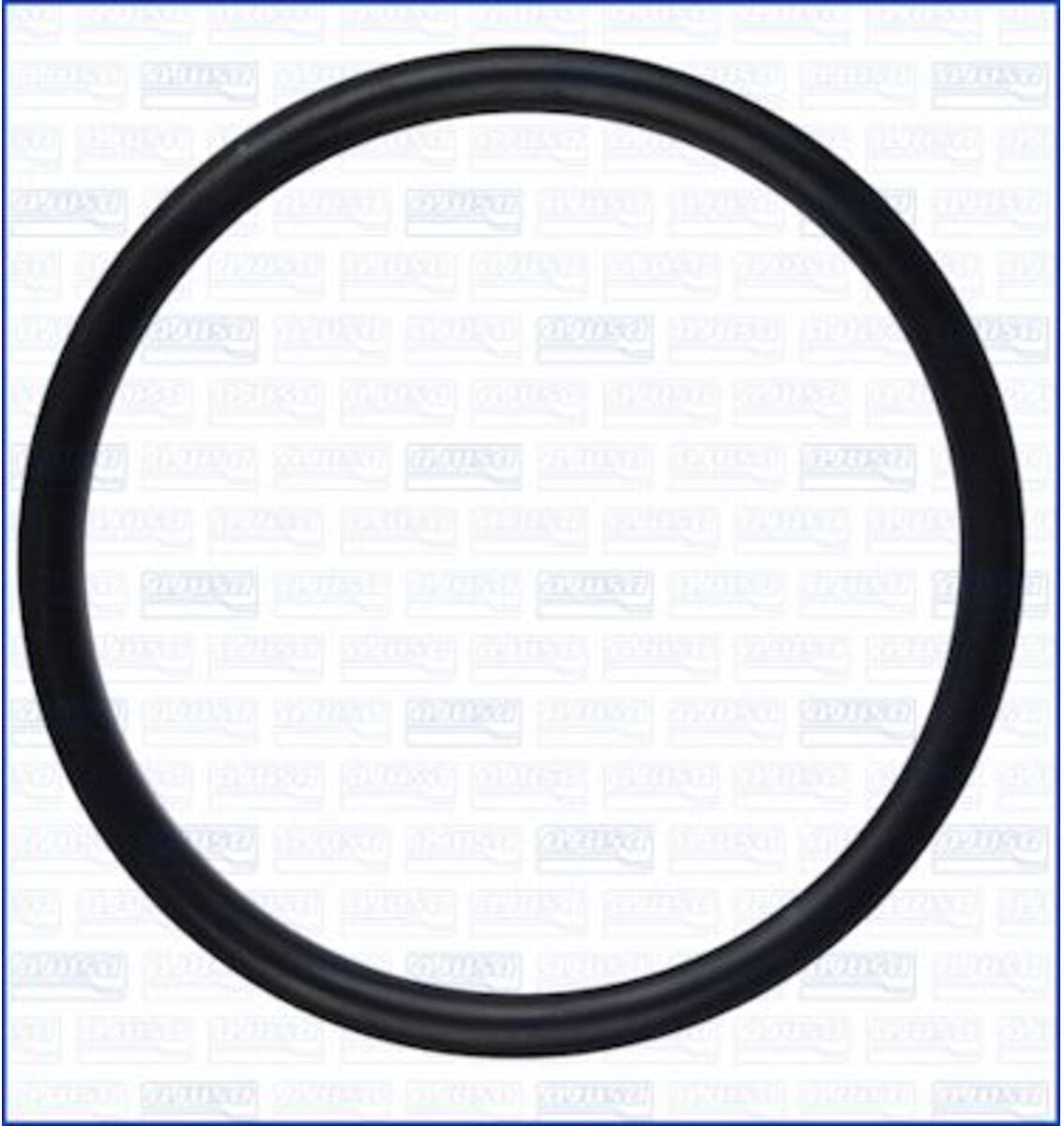
Dichtring, Ölkühler (Schmierung) ELRING 138.290Dicke/Stärke [mm]: 4. Hersteller: ELRING. Herstellernummer: 138.290. Index: EL138290. Innendurchmesser [mm]: 49,5. Material: EPDM (Ethylen-Propylen-Dien-Kautschuk). Querschnittsform dichtring: O-Ring.1,40 €*Versand: 6,99 €Sichere Weiterleitung zum Anbieter
-
Dichtring, Ölkühler (Schmierung) AJUSA 16027900Dichtungen am Ölkühler sorgen dafür, dass weder Öl noch Kühlmittel austreten und sich beide Flüssigkeiten nicht vermischen können. Der Austausch einer defekten Dichtung schützt den Motor vor Überhitzung und vorzeitigem Verschleiß bei hoher Beanspruchung.Der Dichtring, Ölkühler (Schmierung) AJUSA 16027900 von Ajusa hat eine Breite von 44,5 mm und eine Länge von 51,5 mm. Dieses Ersatzteil ist unter anderem kompatibel mit Fahrzeugen wie dem Chevrolet SILVERADO 2500, GMC SAVANA 3500 Standard Cargo Van und GMC SIERRA 2500 HD. Holen Sie sich jetzt den Dichtring, Ölkühler (Schmierung) AJUSA 16027900 bei Motointegrator.0,37 €*Versand: 6,99 €Sichere Weiterleitung zum Anbieter


-
Wo finde ich die Entwickleroptionen?
Die Entwickleroptionen sind normalerweise in den Einstellungen deines Android-Geräts versteckt. Um sie zu aktivieren, musst du zuerst in die Einstellungen deines Geräts gehen. Scrolle dann nach unten und tippe auf "Über das Telefon" oder "Telefoninfo". Dort findest du normalerweise den Menüpunkt "Build-Nummer". Tippe mehrmals hintereinander auf "Build-Nummer", bis eine Meldung erscheint, dass die Entwickleroptionen aktiviert sind. Anschließend kannst du zu den Entwickleroptionen navigieren, indem du zurück zu den Einstellungen gehst und dort den Menüpunkt "Entwickleroptionen" auswählst. **
-
Wo finde ich Entwickleroptionen s8?
Die Entwickleroptionen auf einem Samsung Galaxy S8 können aktiviert werden, indem man zuerst in die Einstellungen des Geräts geht. Dort scrollt man ganz nach unten und wählt den Punkt "Telefoninfo" oder "Über das Telefon" aus. Anschließend tippt man mehrmals hintereinander auf die Build-Nummer, bis eine Meldung erscheint, dass die Entwickleroptionen freigeschaltet wurden. Nun kann man unter den Einstellungen die Entwickleroptionen finden und aktivieren. Dort stehen verschiedene erweiterte Einstellungen zur Verfügung, die für Entwickler nützlich sein können. **
-
Wie kommt man in die Entwickleroptionen?
Um in die Entwickleroptionen auf einem Android-Gerät zu gelangen, musst du zuerst in die Einstellungen deines Geräts gehen. Dort scrollst du nach unten und wählst den Punkt "Über das Telefon" oder "Telefoninfo" aus. Anschließend suchst du nach der Build-Nummer und tippst sie mehrmals hintereinander an. Nach einigen Malen wirst du aufgefordert, deine PIN oder dein Passwort einzugeben. Sobald du dies getan hast, erhältst du die Meldung, dass die Entwickleroptionen aktiviert sind. Nun kannst du in den Einstellungen unter "System" die Entwickleroptionen finden und anpassen. **
-
Was sind die Entwickleroptionen auf Android?
Die Entwickleroptionen auf Android sind eine Reihe von erweiterten Einstellungen, die normalerweise für Entwickler gedacht sind. Sie ermöglichen es Benutzern, auf Funktionen zuzugreifen, die normalerweise nicht sichtbar oder zugänglich sind, wie z.B. das USB-Debugging, die Aktivierung des Bildschirm-Overlays oder die Anpassung der Animationseinstellungen. Sie sollten jedoch mit Vorsicht verwendet werden, da sie für den durchschnittlichen Benutzer möglicherweise nicht relevant oder sogar schädlich sein können. **


Was sind die Entwickleroptionen auf Android?
Die Entwickleroptionen auf Android sind eine Reihe von erweiterten Einstellungen, die normalerweise für Entwickler gedacht sind, um ihre Apps zu testen und zu debuggen. Sie ermöglichen es Benutzern, auf Funktionen zuzugreifen, die normalerweise nicht sichtbar oder zugänglich sind, wie zum Beispiel USB-Debugging, Bildschirmaufzeichnung oder das Aktivieren von simulierten Standorten. Es ist wichtig zu beachten, dass diese Optionen für den durchschnittlichen Benutzer nicht empfohlen sind, da sie zu Fehlfunktionen oder Instabilität führen können. **
Warum funktioniert das Aktivieren der Entwickleroptionen nicht?
Es gibt mehrere mögliche Gründe, warum das Aktivieren der Entwickleroptionen nicht funktioniert. Einer davon könnte sein, dass das Gerät möglicherweise nicht über die erforderlichen Berechtigungen verfügt, um die Entwickleroptionen zu aktivieren. Ein weiterer Grund könnte sein, dass das Gerät möglicherweise nicht auf dem neuesten Stand ist und ein Software-Update benötigt wird. Schließlich könnte es auch sein, dass das Gerät möglicherweise von einem Administrator eingeschränkt ist und das Aktivieren der Entwickleroptionen nicht zulässt. **
Top-Angebote
Produkte zum Begriff Entwickleroptionen:
-
STAHLWILLE Automobil-Spannungsprüfer-SatzEigenschaften:Prüfgerät für die Kfz-Elektrik und -Elektronik3-48 VSpannungsanzeige durch 2 LED (Leuchtdioden) - Spannung und Plus- oder Minuspol Inhalt 3-teilig: 1 Grundgerät mit 1,5 m Zuleitung, Prüfspitze, integrierter Stechnadel mit Schiebemechanik 1 Krokodilklemme 1 Klauengreifer54,45 €*Versand: 5,99 €Sichere Weiterleitung zum Anbieter
-
FACOM Automobil Multifunktions-PruefgeraetAutomobil Multifunktions-PrüfgerätProduktstärken:Einfache Bedienung durch einfache Menügestaltung und die Beschränkung auf den KFZ notwendigen Funktionen eines MultimetersRobustes, gummiertes Gehäuse beständig gegen alle gängigen WerkstattchemikalienGroßdimensioniertes, beleuchtetes DisplayFunktionen:DurchgnagsprüfungGleichstrommessung 0-49VWiderstandsmessung: 0-40MWSicherheitsalarm (akustisch & visuell),wenn das Gerät falsch eingesetzt wirdTechnische Daten:Gewicht: 0,38kgAnwendungsbeispiele:AutomotiveLieferumfang:Extra lange PrüfspitzenPrüfkabelKrokodilklemmenSchutzhülle141,25 €*Versand: 0,00 €Sichere Weiterleitung zum Anbieter
-
Wie aktiviere ich Entwickleroptionen?
Um die Entwickleroptionen auf einem Android-Gerät zu aktivieren, musst du zuerst in die Einstellungen deines Geräts gehen. Suche dort nach dem Punkt "Über das Telefon" oder "Telefoninfo". Tippe dann mehrmals hintereinander auf die Build-Nummer, bis eine Meldung erscheint, dass die Entwickleroptionen aktiviert wurden. Nun kannst du in den Einstellungen unter "System" die Entwickleroptionen finden und aktivieren. Dort hast du Zugriff auf erweiterte Einstellungen, die normalerweise für Entwickler gedacht sind. **
-
Wo finde ich Entwickleroptionen s7?
Die Entwickleroptionen auf einem Samsung Galaxy S7 können aktiviert werden, indem man zuerst in die Einstellungen des Geräts geht. Dort scrollt man ganz nach unten und wählt den Punkt "Telefoninfo" oder "Über das Telefon" aus. Anschließend tippt man mehrmals hintereinander auf die Build-Nummer, bis eine Meldung erscheint, dass die Entwickleroptionen freigeschaltet wurden. Nun kann man in den Einstellungen unter "Entwickleroptionen" verschiedene erweiterte Einstellungen vornehmen, um beispielsweise USB-Debugging zu aktivieren oder den Bildschirm-Overlay zu steuern. **
-
Wo finde ich die Entwickleroptionen?
Die Entwickleroptionen sind normalerweise in den Einstellungen deines Android-Geräts versteckt. Um sie zu aktivieren, musst du zuerst in die Einstellungen deines Geräts gehen. Scrolle dann nach unten und tippe auf "Über das Telefon" oder "Telefoninfo". Dort findest du normalerweise den Menüpunkt "Build-Nummer". Tippe mehrmals hintereinander auf "Build-Nummer", bis eine Meldung erscheint, dass die Entwickleroptionen aktiviert sind. Anschließend kannst du zu den Entwickleroptionen navigieren, indem du zurück zu den Einstellungen gehst und dort den Menüpunkt "Entwickleroptionen" auswählst. **
-
Wo finde ich Entwickleroptionen s8?
Die Entwickleroptionen auf einem Samsung Galaxy S8 können aktiviert werden, indem man zuerst in die Einstellungen des Geräts geht. Dort scrollt man ganz nach unten und wählt den Punkt "Telefoninfo" oder "Über das Telefon" aus. Anschließend tippt man mehrmals hintereinander auf die Build-Nummer, bis eine Meldung erscheint, dass die Entwickleroptionen freigeschaltet wurden. Nun kann man unter den Einstellungen die Entwickleroptionen finden und aktivieren. Dort stehen verschiedene erweiterte Einstellungen zur Verfügung, die für Entwickler nützlich sein können. **
Ähnliche Suchbegriffe für Entwickleroptionen
-
Dichtring, Ölkühler (Schmierung) ELRING 138.290Dicke/Stärke [mm]: 4. Hersteller: ELRING. Herstellernummer: 138.290. Index: EL138290. Innendurchmesser [mm]: 49,5. Material: EPDM (Ethylen-Propylen-Dien-Kautschuk). Querschnittsform dichtring: O-Ring.1,40 €*Versand: 6,99 €Sichere Weiterleitung zum Anbieter
-
Dichtring, Ölkühler (Schmierung) AJUSA 16027900Dichtungen am Ölkühler sorgen dafür, dass weder Öl noch Kühlmittel austreten und sich beide Flüssigkeiten nicht vermischen können. Der Austausch einer defekten Dichtung schützt den Motor vor Überhitzung und vorzeitigem Verschleiß bei hoher Beanspruchung.Der Dichtring, Ölkühler (Schmierung) AJUSA 16027900 von Ajusa hat eine Breite von 44,5 mm und eine Länge von 51,5 mm. Dieses Ersatzteil ist unter anderem kompatibel mit Fahrzeugen wie dem Chevrolet SILVERADO 2500, GMC SAVANA 3500 Standard Cargo Van und GMC SIERRA 2500 HD. Holen Sie sich jetzt den Dichtring, Ölkühler (Schmierung) AJUSA 16027900 bei Motointegrator.0,37 €*Versand: 6,99 €Sichere Weiterleitung zum Anbieter
-
Dichtring, Ölkühler (Schmierung) ELRING 773.120Der Austausch eines defekten Dichtrings am Ölkühler beseitigt Undichtigkeiten, die zu Ölverlust oder einer gefährlichen Vermischung von Öl und Kühlwasser führen können. Ölkühler und Dichtungen sorgen für eine stabile Öltemperatur und Viskosität, was die Schmiereigenschaften des Motors optimiert.Der Dichtring, Ölkühler (Schmierung) ELRING 773.120 hat die Herstellernummer 773.120 und den Index EL773120. Dieses Ersatzteil ist unter anderem kompatibel mit Ford FIESTA VI Van, Ford FOCUS III Stufenheck, Ford FIESTA VII Van, Ford FOCUS III und Ford FIESTA VII. Jetzt Dichtring, Ölkühler (Schmierung) ELRING 773.120 bei Motointegrator bestellen.3,13 €*Versand: 6,99 €Sichere Weiterleitung zum Anbieter
-
Wie kommt man in die Entwickleroptionen?
Um in die Entwickleroptionen auf einem Android-Gerät zu gelangen, musst du zuerst in die Einstellungen deines Geräts gehen. Dort scrollst du nach unten und wählst den Punkt "Über das Telefon" oder "Telefoninfo" aus. Anschließend suchst du nach der Build-Nummer und tippst sie mehrmals hintereinander an. Nach einigen Malen wirst du aufgefordert, deine PIN oder dein Passwort einzugeben. Sobald du dies getan hast, erhältst du die Meldung, dass die Entwickleroptionen aktiviert sind. Nun kannst du in den Einstellungen unter "System" die Entwickleroptionen finden und anpassen. **
-
Was sind die Entwickleroptionen auf Android?
Die Entwickleroptionen auf Android sind eine Reihe von erweiterten Einstellungen, die normalerweise für Entwickler gedacht sind. Sie ermöglichen es Benutzern, auf Funktionen zuzugreifen, die normalerweise nicht sichtbar oder zugänglich sind, wie z.B. das USB-Debugging, die Aktivierung des Bildschirm-Overlays oder die Anpassung der Animationseinstellungen. Sie sollten jedoch mit Vorsicht verwendet werden, da sie für den durchschnittlichen Benutzer möglicherweise nicht relevant oder sogar schädlich sein können. **
-
Was sind die Entwickleroptionen auf Android?
Die Entwickleroptionen auf Android sind eine Reihe von erweiterten Einstellungen, die normalerweise für Entwickler gedacht sind, um ihre Apps zu testen und zu debuggen. Sie ermöglichen es Benutzern, auf Funktionen zuzugreifen, die normalerweise nicht sichtbar oder zugänglich sind, wie zum Beispiel USB-Debugging, Bildschirmaufzeichnung oder das Aktivieren von simulierten Standorten. Es ist wichtig zu beachten, dass diese Optionen für den durchschnittlichen Benutzer nicht empfohlen sind, da sie zu Fehlfunktionen oder Instabilität führen können. **
-
Warum funktioniert das Aktivieren der Entwickleroptionen nicht?
Es gibt mehrere mögliche Gründe, warum das Aktivieren der Entwickleroptionen nicht funktioniert. Einer davon könnte sein, dass das Gerät möglicherweise nicht über die erforderlichen Berechtigungen verfügt, um die Entwickleroptionen zu aktivieren. Ein weiterer Grund könnte sein, dass das Gerät möglicherweise nicht auf dem neuesten Stand ist und ein Software-Update benötigt wird. Schließlich könnte es auch sein, dass das Gerät möglicherweise von einem Administrator eingeschränkt ist und das Aktivieren der Entwickleroptionen nicht zulässt. **
* Alle Preise verstehen sich inklusive der gesetzlichen Mehrwertsteuer und ggf. zuzüglich Versandkosten. Die Angebotsinformationen basieren auf den Angaben des jeweiligen Shops und werden über automatisierte Prozesse aktualisiert. Eine Aktualisierung in Echtzeit findet nicht statt, so dass es im Einzelfall zu Abweichungen kommen kann. ** Hinweis: Teile dieses Inhalts wurden von KI erstellt.